更新黑名单(Updates Blacklist)— 忽略特定应用的更新
为什么要屏蔽更新
Aurora Store 会定期检查已装应用是否有新版本,但不是所有更新都值得装:
- 新版本引入了你不想要的功能(如强制广告、强制登录)
- 新版本对旧设备不兼容(需要更高 Android API 或更多内存)
- 新版本体积暴增
- 新版本有严重 bug 还没修
黑名单让你对 Aurora Store 说:「这个应用有更新也别烦我,我就用当前版本」。
添加到黑名单
方法一:从 My apps & games
- 侧栏 → My apps & games
- 找到目标应用
- 长按或点更多菜单 → Add to Blacklist
方法二:从应用详情页
打开应用详情页 → 更多菜单 → Add to Blacklist
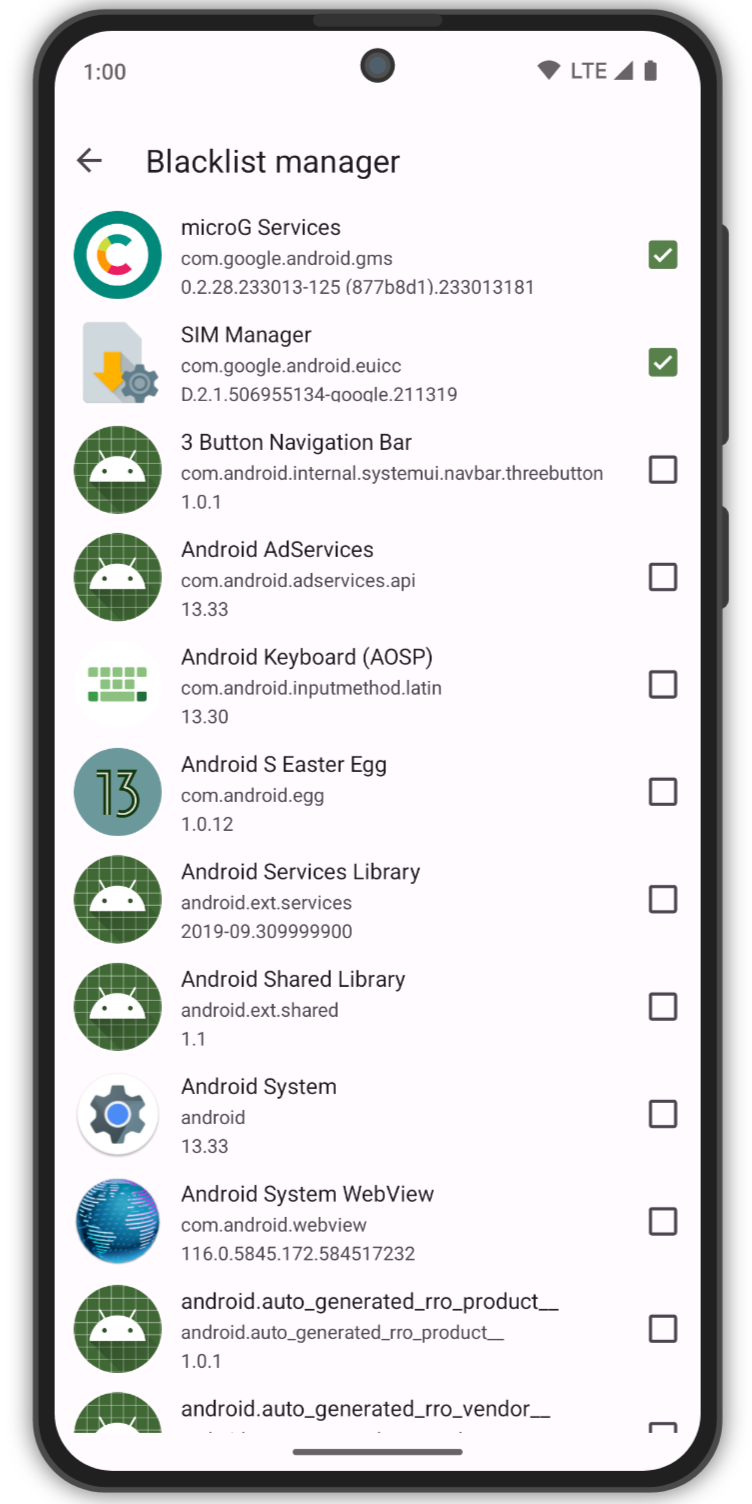
Blacklist Manager
侧栏 → Blacklist manager 集中管理所有黑名单应用。
界面显示:
- 应用图标 + 应用名 + 包名
- 当前版本号
- 勾选框(✅ = 已屏蔽更新;☐ = 暂时取消屏蔽但不删除记录)
黑名单的效果
- ✅ 黑名单里的应用不会出现在 Updates tab
- ✅ 点击「全部检查更新」时黑名单应用会被跳过
- ✅ Aurora Store 不会为黑名单应用发送更新通知
- ❌ 黑名单不影响已有应用的使用(只影响更新检查)
- ❌ 黑名单不阻止手动下载新版本(如果你特意去详情页点 INSTALL)
从黑名单移除
在 Blacklist Manager 里:
- 取消勾选 = 暂时取消屏蔽(应用重新出现在 Updates tab)
- 长按 → 移除 = 从黑名单里完全删除记录
与 Filter Apps 的关系
Filter Apps(按来源过滤)和 Blacklist(按更新策略过滤)是独立的两个维度:
- Filter 管「谁装的、谁来管更新」
- Blacklist 管「要不要管更新」
一个应用可以同时在 Filter 显示为 Aurora 安装来源,但又被 Blacklist 屏蔽更新——不矛盾。